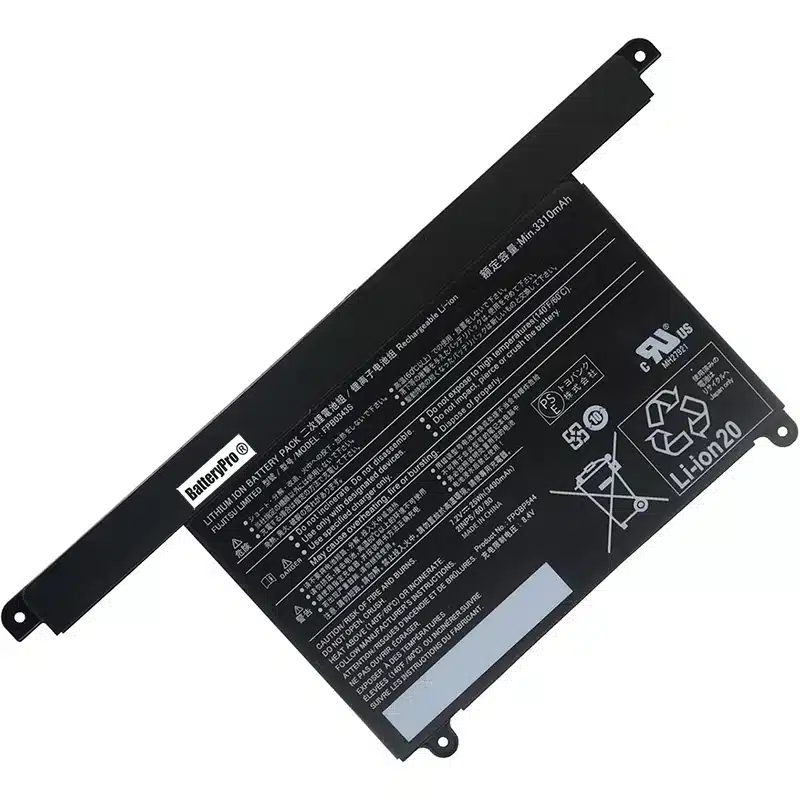
この記事では、Windowsに内蔵されている機能を使ってノートパソコンのバッテリーの劣化レベルを確認する方法について説明します。Windows 10とWindows 11に対応しています。
目次
バッテリーレポートを使用するには、コマンドプロンプトから関数を実行する必要があります。レポートはHTMLファイルとして出力され、Webブラウザで表示できます。
それでは「Battery report」の確認方法の手順をご紹介していきます。
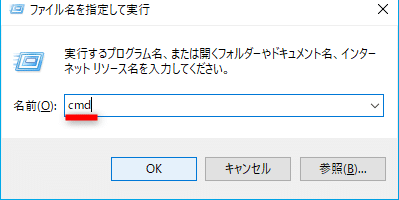
1.[ファイル名を指定して実行]画面を表示する
[Windows]+[R]キーを押して[ファイル名を指定して実行]画面を表示します。続いて「cmd」と入力して[OK]ボタンをクリックします。
2.【コマンドプロンプト】が表示されますので、「powercfg/batteryreport」と入力して[Enter]キーを押します。
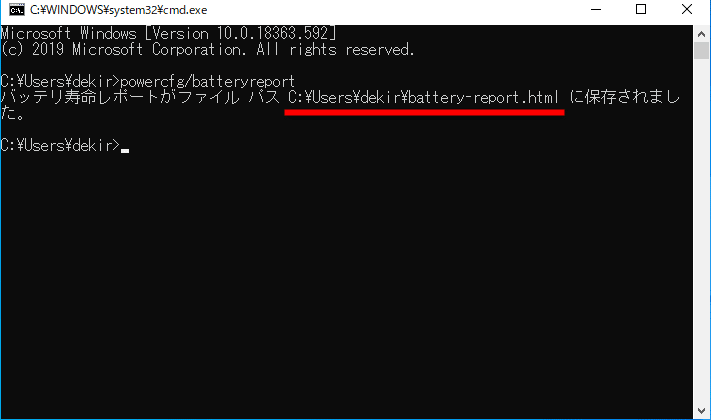
3.レポートの出力場所(パス)をコピーする
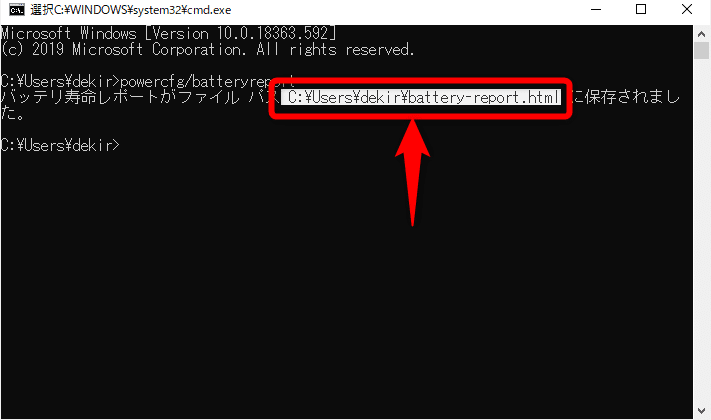
正常に処理されると、上記の画面になります。レポートがHTMLファイルとして出力され、「C:¥Users」から始まるファイルパス(ファイルの場所)が表示されています。「C:¥Users」から「battery-repot.html」までをドラッグで選択し、[Ctrl]+[C]キーを押してコピーします。
4 レポートの内容を表示する

Microsoft EdgeやGoogle ChromeなどのWebブラウザーを起動します。アドレスバーをクリックしてカーソルを表示し、[Ctrl]+[V]キーを押して先ほどコピーしたファイルパスを貼り付けてましょう。続けて[Enter]キーを押します。
5.レポートの内容を確認する
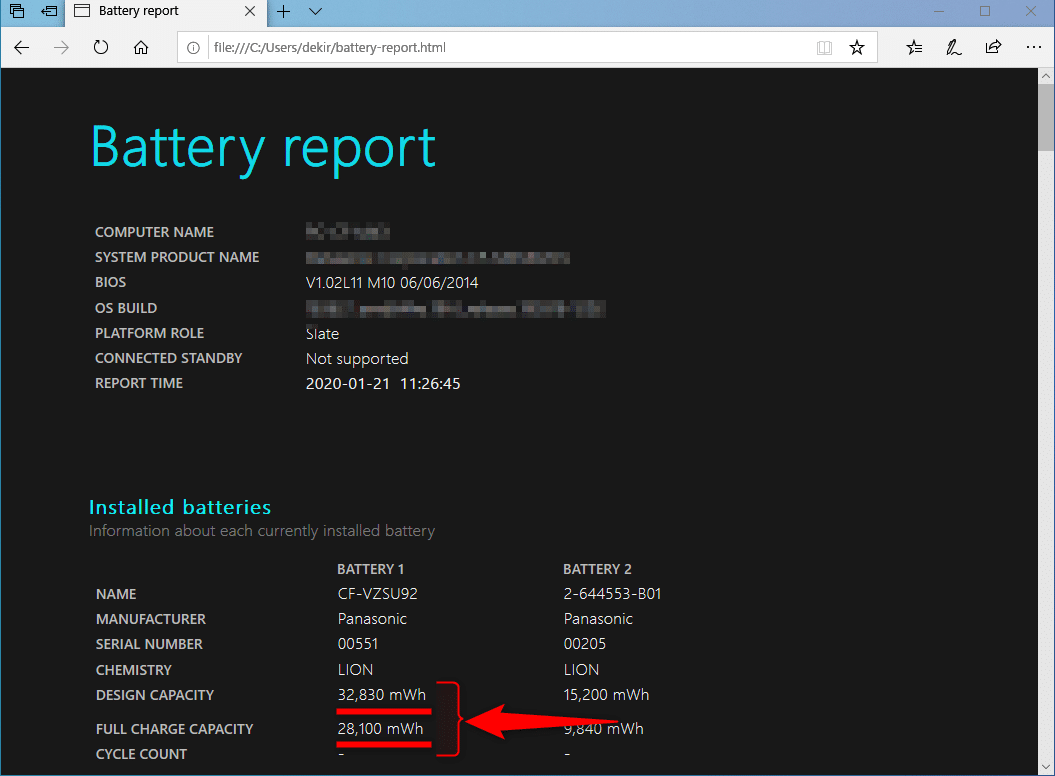
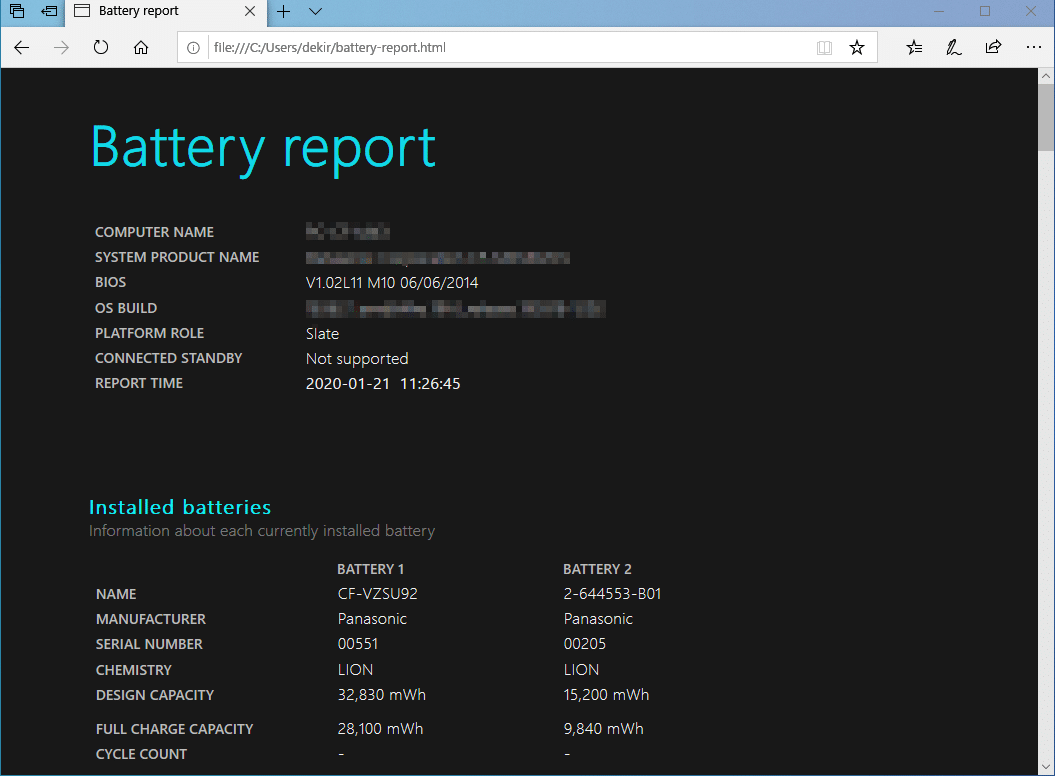
「DESIGN CAPACITY」が設計最大容量を表し、パソコン購入時にフル充電できるバッテリー容量です。
「FULL CHARGE CAPACITY」が現時点でフル充電できるバッテリー容量です。
「FULL CHARGE CAPACITY」が「DESIGN CAPACITY」の50%を切ったらバッテリーの交換時期です。
バッテリーの寿命は、使用状況により異なりますが、平均3~5年程度といわれていて、充電や放電回数でいうと約500~700回程で消耗し充電ができなくなってしまいます。
バッテリーの寿命に近づくと、充電ができなくなったり、バッテリーが膨張するなどのバッテリーの経年劣化によって起こるパソコンのトラブルが発生してしまいますので、バッテリーの持ちが悪くなったなど気になったときには、一度「Battery report」を確認して、お使いのノートパソコンのバッテリ状態をチェックしてみてはいかがでしょうか。
ベストセラー商品
-

富士通 FMV Lifebook WU2/D2 FMVWD2U28L FMVWD2U27L バッテリー高品質対応長寿命
価格帯: 3,392 円 – 10,090 円 -
高品質富士通 Lifebook A577 A577/T A577/S A577/R バッテリー交換長寿命
元の価格は 10,904 円 でした。8,388 円現在の価格は 8,388 円 です。 -
高品質の富士通 LIFEBOOK U9310 U9310X バッテリー交換用
価格帯: 3,392 円 – 8,099 円 -
HP HT03XL HTO3XL HT03041XL バッテリー交換用長寿命
元の価格は 5,599 円 でした。4,599 円現在の価格は 4,599 円 です。 -
高品質の富士通 Fujitsu LifeBook U939 U939X U939/A U939/B U939/C U939X/A U939X/B U939X/C バッテリー交換用
元の価格は 18,690 円 でした。8,099 円現在の価格は 8,099 円 です。